1はじめに — クレジットと画面の見かた
OrionNaut は、画像・動画・音声・音楽をまとめて作れる制作ツールです。生成するたびに「クレジット」を消費します。まずはこの 2 つだけ覚えてください。
① 作るものを選ぶ
左のサイドバーから
② モデルを選ぶ
消費クレジットが出ます
③ 生成する
数秒〜数分で仕上がります
④ ライブラリに残る
あとから再利用できます
クレジットの考え方
- 画面右上に残高が出ています。生成ボタンにも「◯ credits」と消費量が常に表示されます。
- 料金は「何を作るか」で決まります。画像は 1〜12 クレジット、動画 5 秒は 9〜120 クレジットが目安です。
- 生成に失敗したときは自動で返却されます。作り直しのぶんは戻りません。
- 動画の結合・書き出しはブラウザ内で処理するので 0 クレジットです。
いちばん効くコツ
構図やタイミングの検討は「安い」モデルで数を出し、決まってから高品位モデルで仕上げてください。同じ絵を高品位モデルで何度も作り直すのが、いちばんクレジットを使います。
画面の見かた
| 場所 | 何があるか |
|---|---|
| サイドバー上部 | 画像 / 動画 / エージェント。作りたいものからすぐ入れる近道です。 |
| スタジオ | ワンクリック生成。素材と一言を渡すと、完成品まで自動で作ります。 |
| 各種ツール | 背景除去・高画質化・試着など、単機能のツール集です。 |
| ライブラリー | 作ったものが全部入ります。次の生成の素材にも使えます。 |
| プロジェクト | 案件ごとに素材をまとめる箱です。 |
| ログ | 生成の履歴と状態。失敗の確認もここです。 |
2まず 1 本つくってみる
迷ったらこの順番です。画像を 1 枚作って、それを動かします。ここまでで 20〜50 クレジットほどです。
- 1
画像を 1 枚つくる
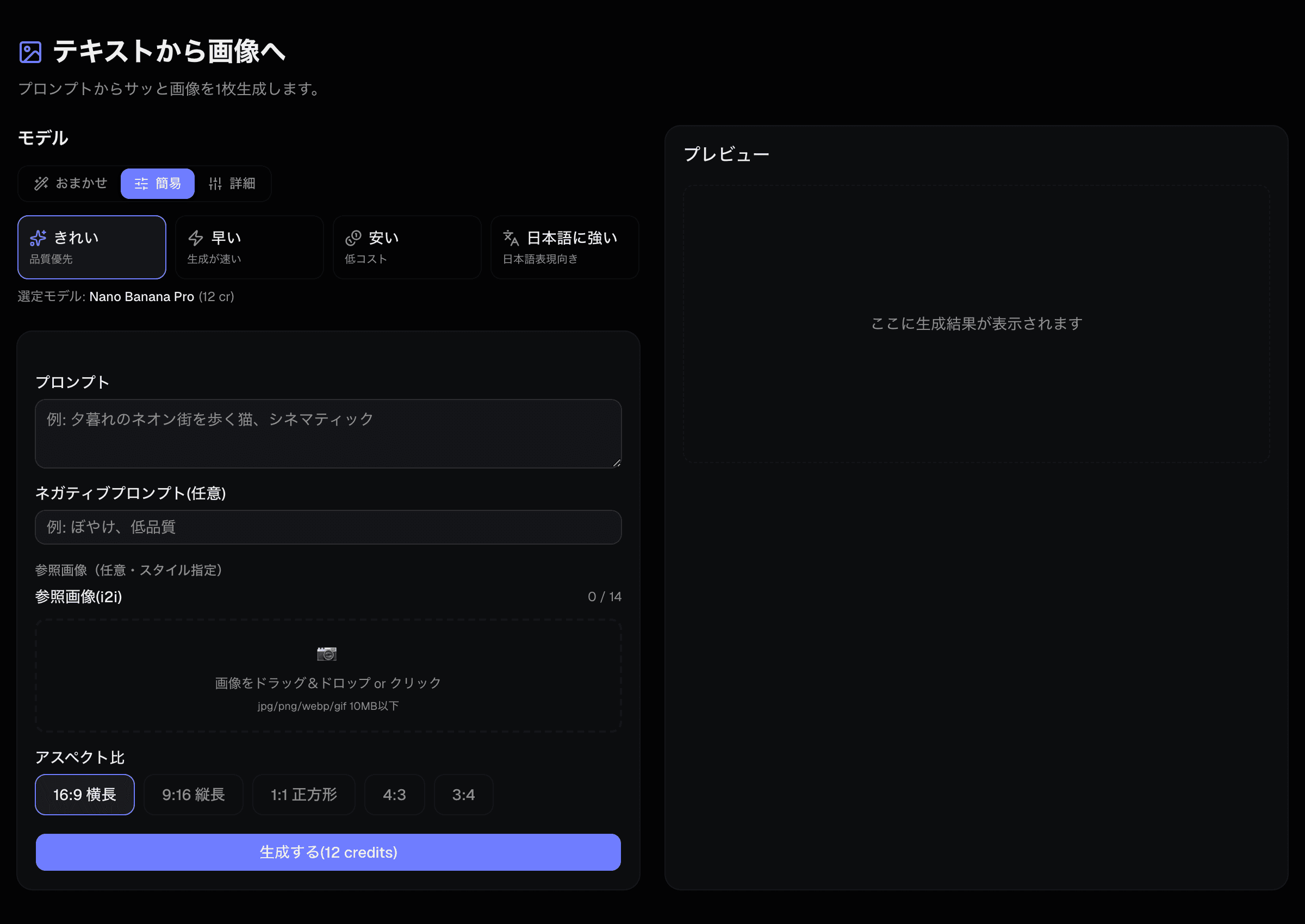
サイドバーの「画像」→「テキストから画像生成」。プロンプトに作りたい絵を日本語で書いて生成します。モデルは「簡易」の中から選べば失敗しません。
- 2
気に入るまで作り直す
ここは「安い」モデルで回すのがコツです。構図が決まってから「きれい」に切り替えて本番の 1 枚を作ります。
- 3
その画像を動かす
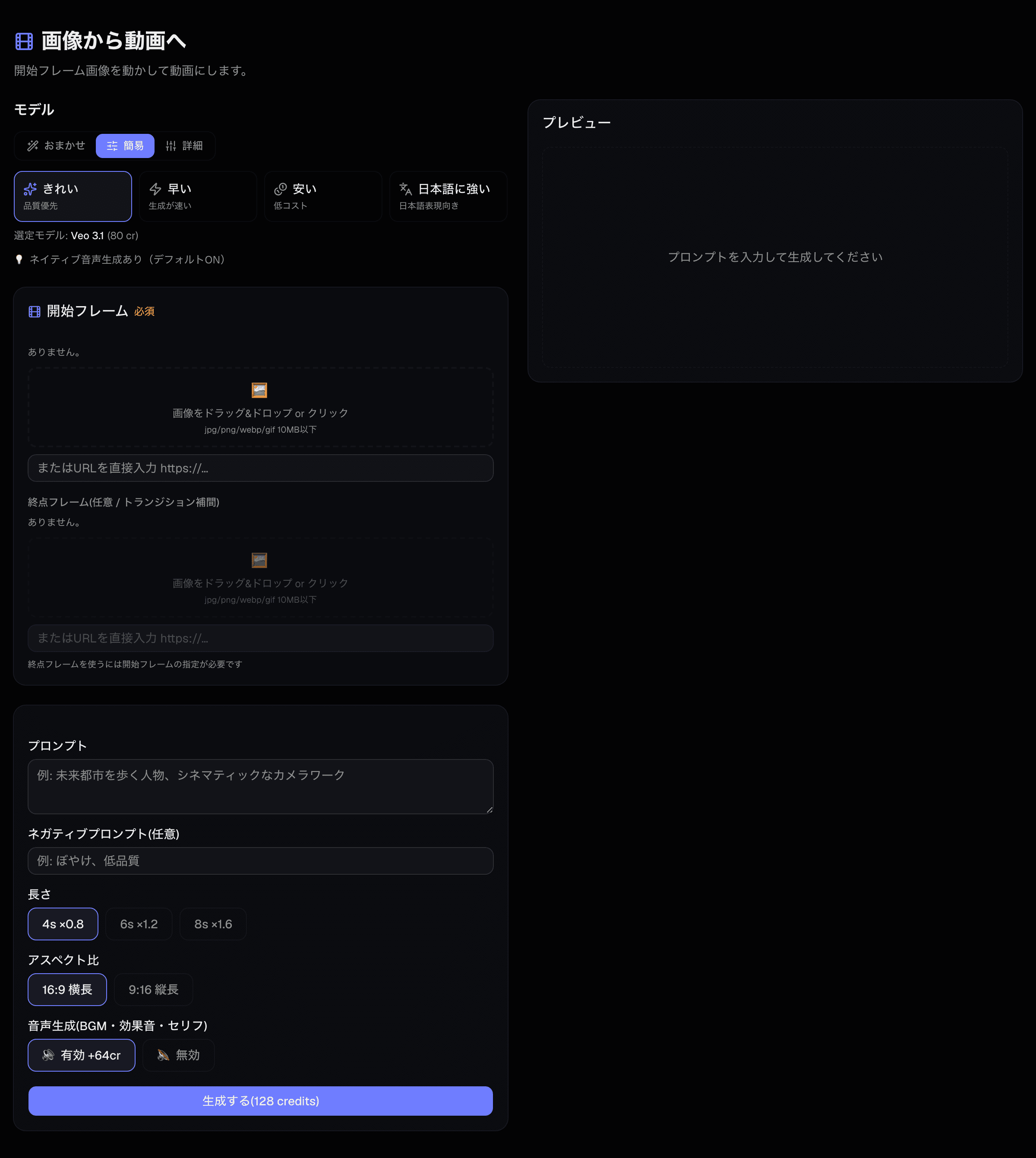
サイドバーの「動画」→「画像から動画へ」。さきほどの画像をライブラリから選び、どう動いてほしいかを書いて生成します。
- 4
仕上げる
ナレーションを載せたいなら「ナレーション合成」、BGM を付けたいなら「音楽生成」。結合は 0 クレジットです。
モデル選びで迷ったら
「おまかせ」を選べば、こちらで内容に合うモデルを選びます。「簡易」は きれい / 早い / 安い / 日本語に強い の 4 択で、意味だけ分かれば選べます。細かく指定したい方だけ「詳細」を使ってください。
3画像をつくる
| やりたいこと | どこから | ひとこと |
|---|---|---|
| 文章から絵を作る | 画像 → テキストから画像生成 | 基本はこれ。参照画像を足すと画風や人物を寄せられます。 |
| 手持ちの画像を作り変える | 画像 → 画像から画像へ | 元画像+指示。服だけ変える、背景だけ変える等。 |
| 背景だけ作る | 各種ツール → 背景・画像生成 | シーンの下地づくり向け。 |
| キャラクターを固定する | 各種ツール → キャラクターメーカー | 登録しておくと、以降の生成で顔を揃えられます。 |
| 背景とキャラを合成する | 各種ツール → シーン合成 | 合成した 1 枚を動画の起点にできます。 |
プロンプトのコツ
- 「何が・どこで・どんな光で・どんな構図か」を順に書くと安定します。
- 出したくないものは、ネガティブプロンプトに単語で書きます。本文に「〜がない」と書くと、逆に描かれます。
- 日本語の文字を絵に入れたいときは、日本語に強いモデルを選んでください。
実在の人物の写真について
参照画像に実在の人物の顔写真を使う場合、モデルによっては利用を制限しています。他人の写真を無断で使うことはおやめください。
4動画をつくる
動画は「画像から」作るのが基本です。先に 1 枚絵を決めてから動かすほうが、思ったとおりになりますし、やり直しも安く済みます。
| やりたいこと | どこから | ひとこと |
|---|---|---|
| 画像を動かす | 動画 → 画像から動画へ | いちばん確実。起点と終点の 2 枚を渡せるモデルもあります。 |
| 文章から直接つくる | 動画 → テキストから動画へ | 手軽ですが構図が読めません。当たりを引くまで安いモデルで。 |
| 人にしゃべらせる | 動画 → アバター動画 | 顔写真+音声で、話している映像を作ります。 |
| 既存の動画の口を合わせる | 動画 → 音声・リップシンク | 動画のみ対応です。静止画は使えません。 |
| 画質を上げる・背景を抜く | 各種ツール | 動画アップスケーラー / 動画背景除去 / ノイズ除去。 |
動きが破綻するときは
重いものが持ち上がる・人が着地するなど、物理が絡む動きは 1 枚だけでは崩れがちです。起点と終点の 2 枚を渡せるモデルを選び、両端の絵を先に作ってください。結果的に安く済みます。
5エージェントに任せる
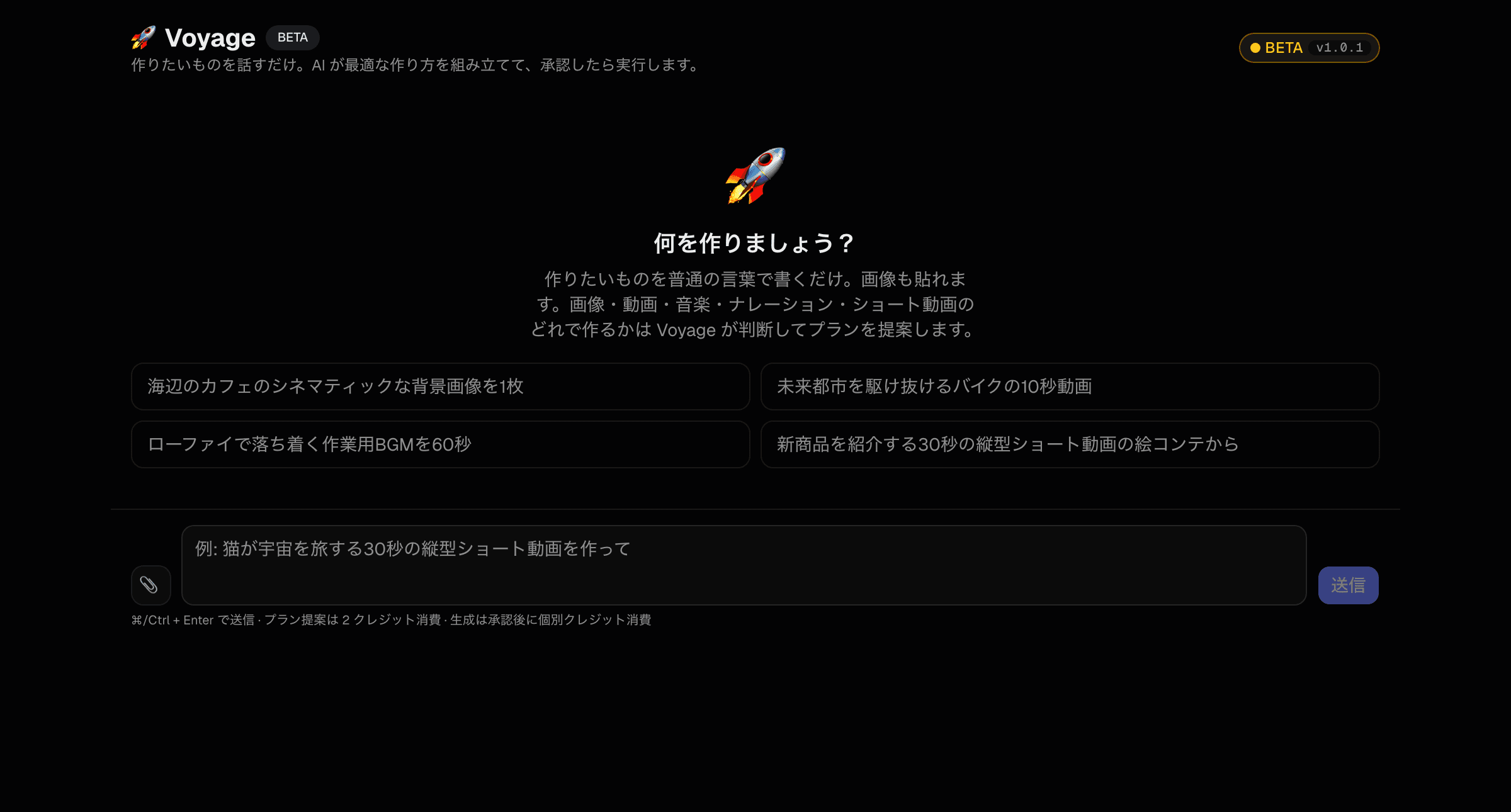
手順を自分で組み立てず、やりたいことを伝えるだけで完成品まで持っていく作り方です。急いでいるとき、段取りが分からないときに向いています。
| 機能 | 渡すもの | 出てくるもの |
|---|---|---|
| Voyage(対話で作る) | 作りたいものを一言 | 進め方の提案 → 承認すると実行。画像も動画も音も一括で。 |
| AI ドラマメーカー | 企画文 | 脚本・キャラ・舞台・マルチショットの短編 |
| AI ショート動画 | プロンプト 1 つ | 縦型ショート動画 |
| MV メーカー | 音源+写真や動画 | ミュージックビデオ |
| 商品紹介動画 | 商品画像数枚+ナレ指示 | 紹介動画 |
| BriefCast | PDF / Word / PowerPoint | 資料を解釈した解説動画 |
勝手に走り出すことはありません
エージェントは実行前に必ず内容と見積りを見せます。承認するまでクレジットは減りません。
6スタジオ(ワンクリック生成)
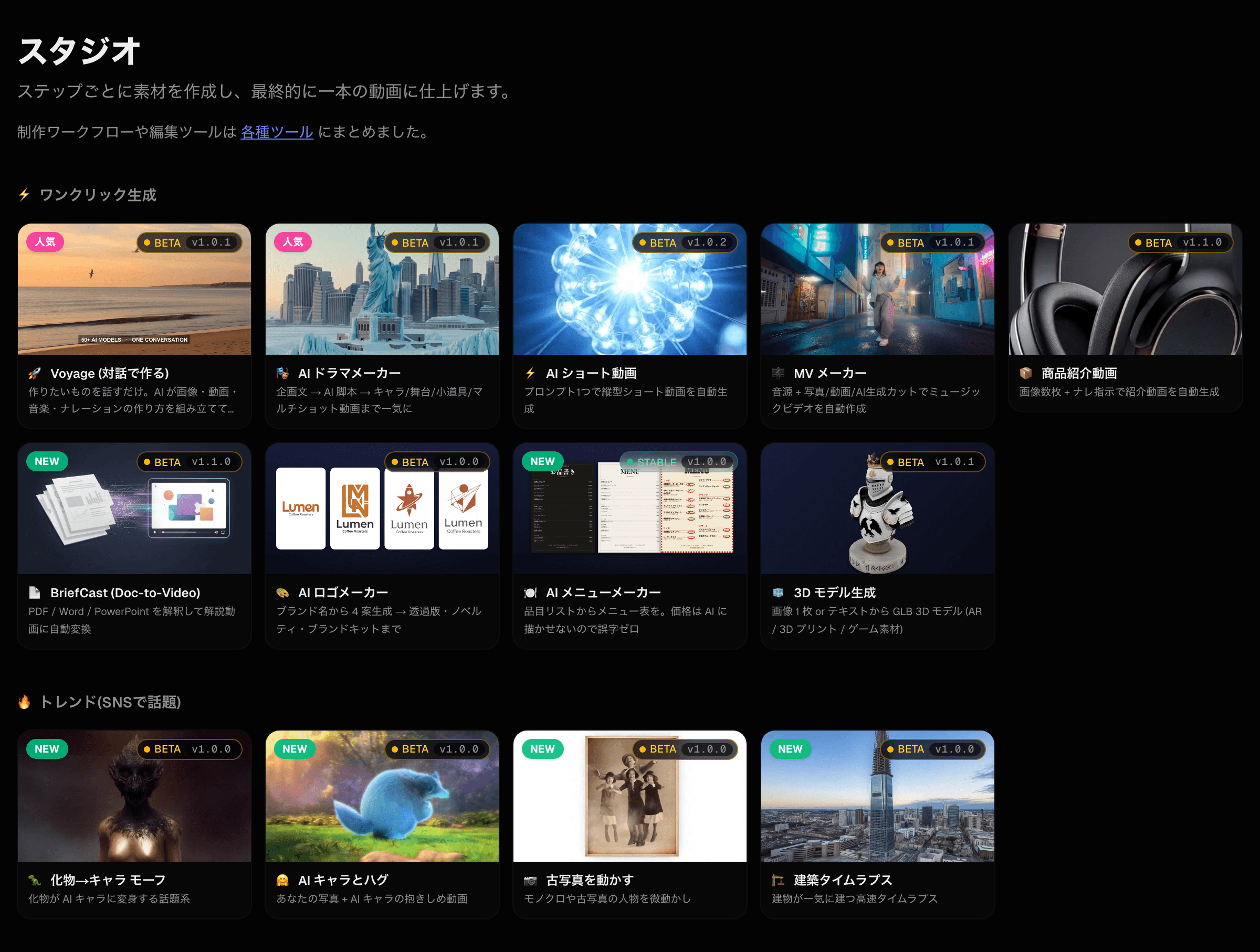
用途がはっきり決まっているものは、専用の入り口があります。項目を埋めるだけで完成まで進みます。
何があるかは次の章に
スタジオに入っている機能と、制作の途中で使う単機能のツールは、次の 2 章に一覧でまとめています。「開く」から直接その画面へ行けます。
7スタジオの機能一覧
素材と一言を渡すと完成品まで進む、ワンクリック系の一覧です。
ワンクリック生成
| 機能 | できること | |
|---|---|---|
| Voyage (対話で作る) | 作りたいものを話すだけ。AI が画像・動画・音楽・ナレーションの作り方を組み立てて実行 | 開く → |
| AI ドラマメーカー | 企画文 → AI 脚本 → キャラ/舞台/小道具/マルチショット動画まで一気に | 開く → |
| AI ショート動画 | プロンプト1つで縦型ショート動画を自動生成 | 開く → |
| MV メーカー | 音源 + 写真/動画/AI生成カットでミュージックビデオを自動作成 | 開く → |
| 商品紹介動画 | 画像数枚 + ナレ指示で紹介動画を自動生成 | 開く → |
| BriefCast (Doc-to-Video) | PDF / Word / PowerPoint を解釈して解説動画に自動変換 | 開く → |
| AI ロゴメーカー | ブランド名から 4 案生成 → 透過版・ノベルティ・ブランドキットまで | 開く → |
| AI メニューメーカー | 品目リストからメニュー表を。価格は AI に描かせないので誤字ゼロ | 開く → |
| コンセプトシート | 画像か一言から企画を1枚に。コマは焼き直してそのまま動画へ | 開く → |
| 3D モデル生成 | 画像 1 枚 or テキストから GLB 3D モデル (AR / 3D プリント / ゲーム素材) | 開く → |
トレンド(SNS で話題)
8各種ツール一覧
制作の途中で使う単機能のツールです。「各種ツール」からすべて開けます。
9音声・音楽・ナレーション
| やりたいこと | どこから | ひとこと |
|---|---|---|
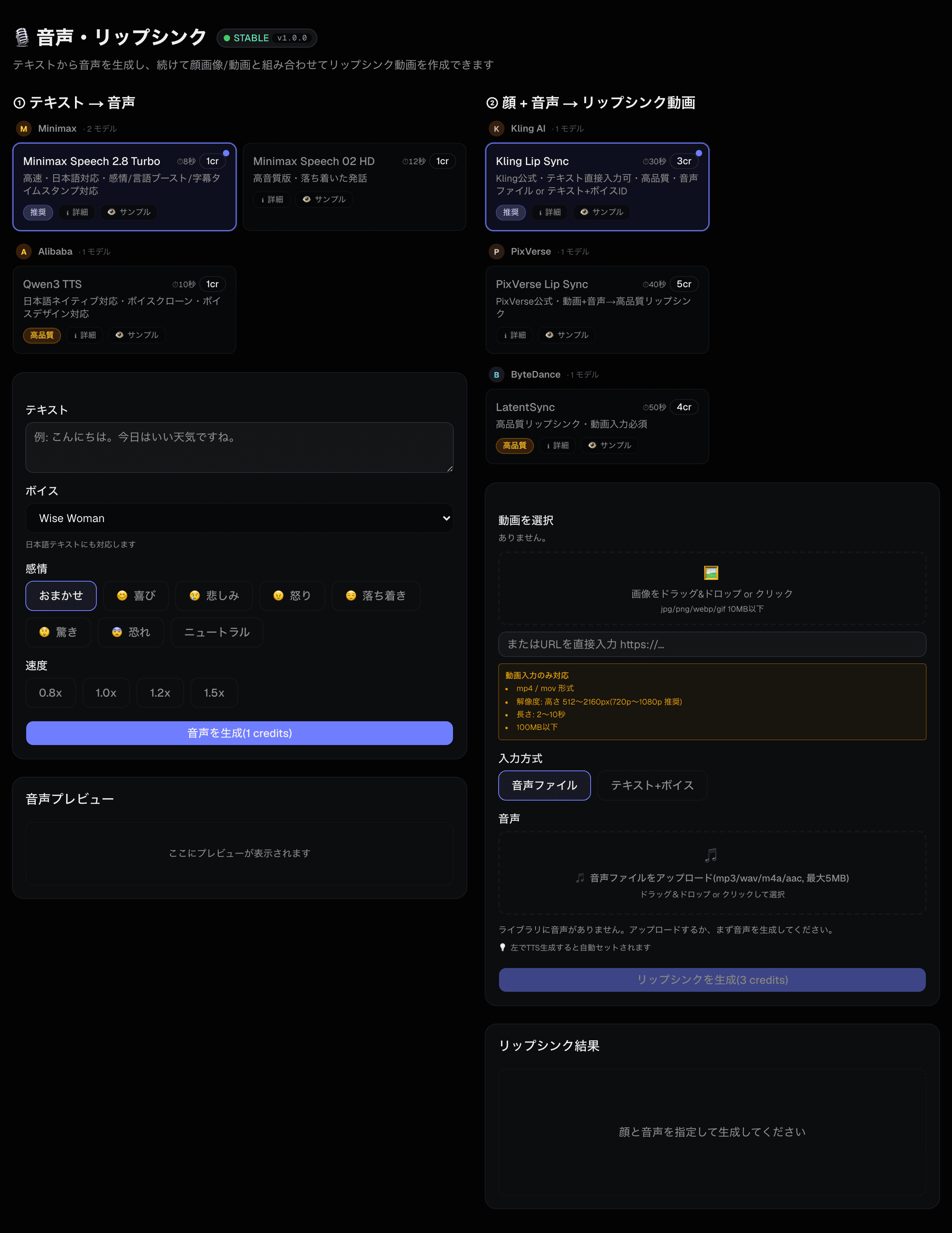
| 文章を読み上げさせる | 各種ツール → 音声 | 日本語の声も選べます。1 クレジット。 |
| 動画にナレーションを載せる | 各種ツール → ナレーション合成 | 動画選択 → 読み上げ → 合成までを 1 画面で。 |
| 口を音声に合わせる | 各種ツール → 音声・リップシンク | 動画のみ。2〜10 秒・100MB 以下が目安です。 |
| BGM をつくる | 各種ツール → 音楽 | 雰囲気を書くだけ。歌入りも作れます。 |
| 効果音をつくる | 各種ツール → サウンドエフェクト | 足音・環境音など。 |
10ライブラリーとプロジェクト
ライブラリー
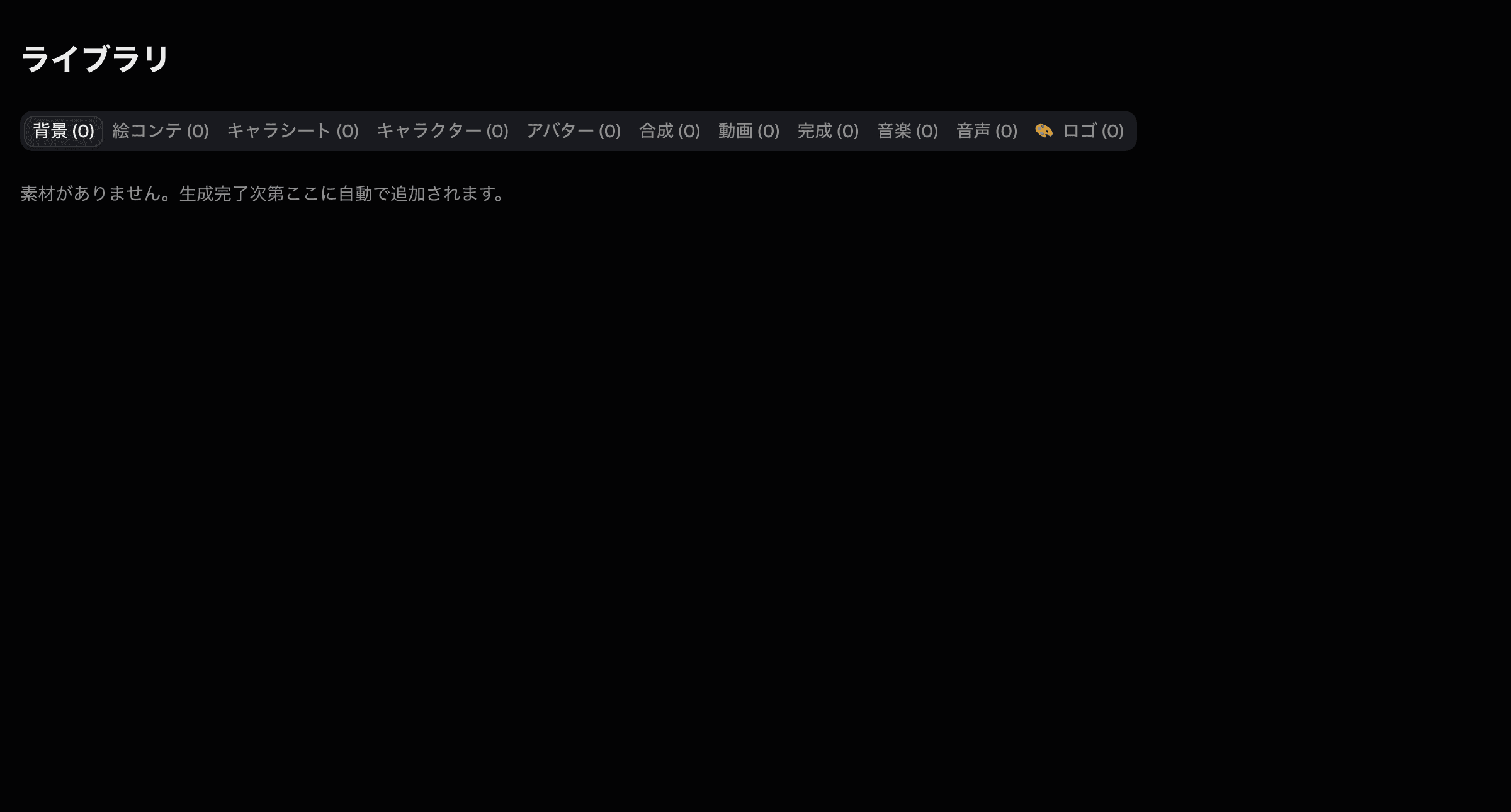
- 作ったものが種類ごとのタブに入ります(背景 / キャラ / 動画 / 音楽 など)。
- クリックで拡大、ダウンロード、削除ができます。
- 次の生成の素材として、ここから直接選べます。
プロジェクト
案件ごとに素材をまとめておく箱です。同じ案件を数日かけて進めるとき、どれが今回の素材なのかを見失わずに済みます。生成結果の画面から「プロジェクトに保存」で入れられます。
ログ
生成の履歴と状態が並びます。うまくいかなかったときはここを見てください。失敗した生成のクレジットは自動で戻っています。
11プランとクレジット
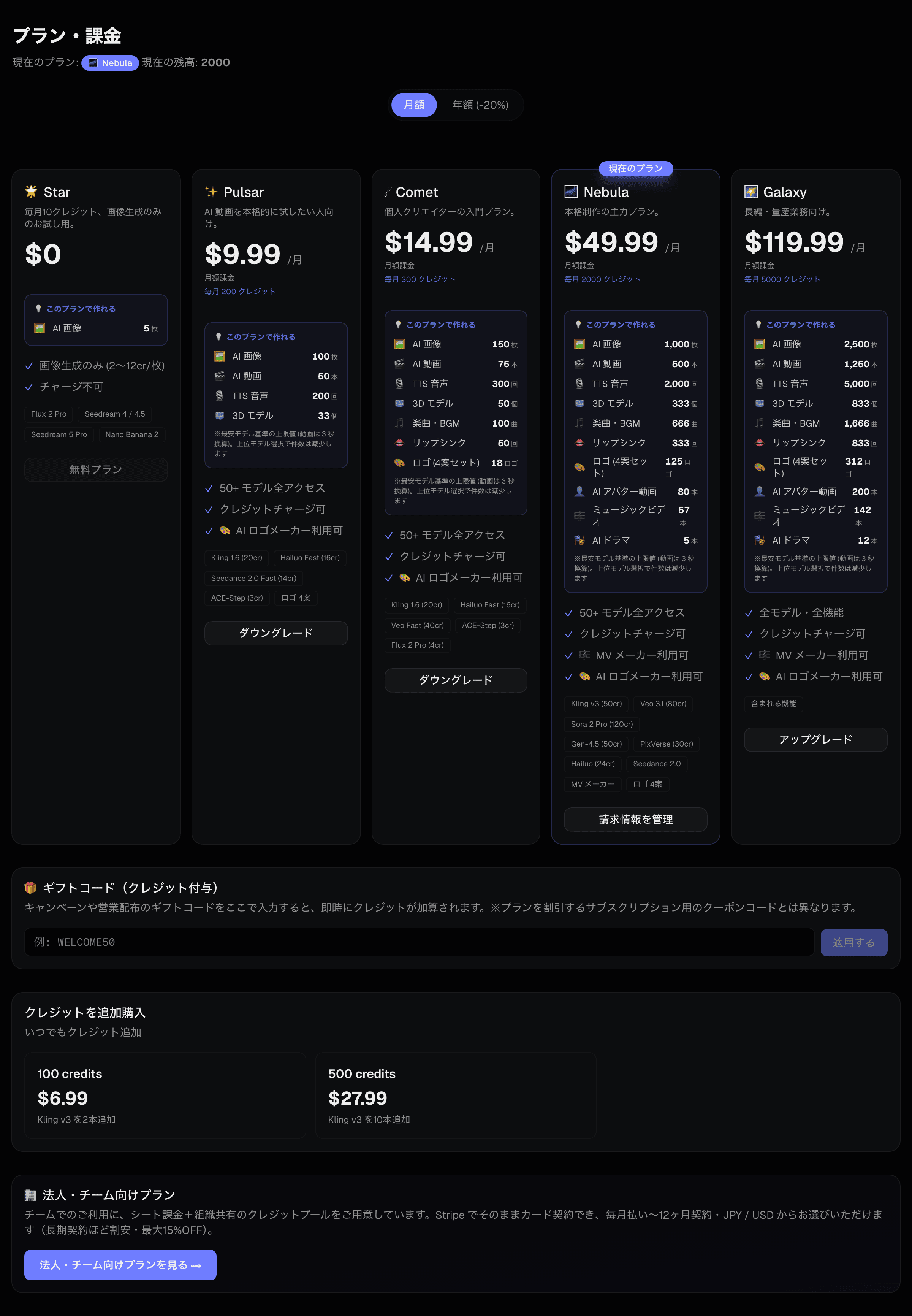
- 月額プランに入ると、毎月クレジットが補充されます。
- 足りなくなったら、追加チャージができます(まとめ買いほど割安)。
- 価格は米ドル建てです。日本円の表示は目安(約)で、為替で変動します。
- 会社でお使いの場合は、クレジットを組織で共有する法人プランもあります。
12困ったときは
| 症状 | 確認してください |
|---|---|
| 生成が終わらない | 動画は数分かかることがあります。ログの画面で状態を確認してください。 |
| 生成に失敗した | クレジットは自動で戻ります。少し待ってからやり直してください。 |
| 「残高が不足しています」と出る | 追加チャージするか、翌月の補充をお待ちください。法人の方は管理者にご相談ください。 |
| 「上限に達しました」と出る | 法人プランで、管理者が個人ごとの上限を設定しています。管理者に引き上げを依頼してください。 |
| 思った絵にならない | 出したくないものはネガティブプロンプトへ。本文に「〜がない」と書くと逆効果です。 |
| 動きが不自然になる | 起点と終点の 2 枚を渡せるモデルを使ってください(4 章)。 |
| ダウンロードした動画に音がない | モデルによっては音声を生成しません。ナレーション合成や音楽生成で足してください。 |
| パスワードを忘れた | ログイン画面の「パスワードをお忘れですか?」から再設定できます。 |
解決しないときは
お問い合わせフォームからご連絡ください。うまくいかなかった生成のログ画面の内容(日時・モデル名・エラー表示)を添えていただけると、原因を特定しやすくなります。